Tes patients trouvent ton site, lisent ta page, hésitent, puis referment l'onglet. Pas parce que tu ne leur plais pas, mais parce que la seule façon de prendre rendez-vous était de t'écrire et d'attendre ta réponse.
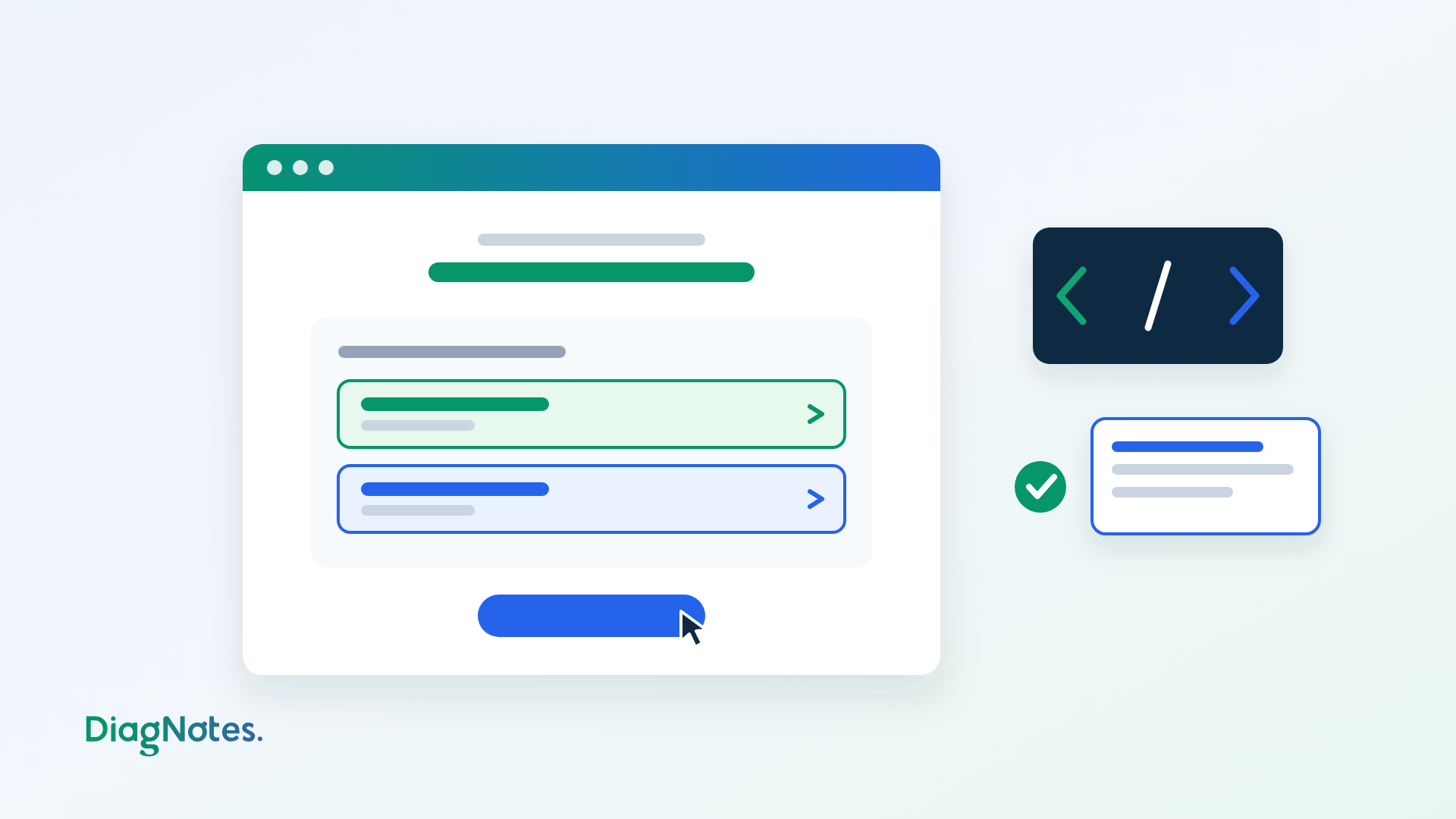
Le widget de réservation change ça. C'est un module de prise de rendez-vous que tu colles sur ton site : tes patients voient tes types de consultations, tes créneaux réellement libres, et réservent en autonomie. Le rendez-vous arrive directement dans ton agenda DiagNotes.
Voici comment le mettre en place, étape par étape.
Au programme
- 🎬 La vidéo pas à pas
- 🌐 À quoi sert le widget de réservation
- ⚙️ Étape 1 : préparer le terrain dans DiagNotes
- 🔗 Étape 2 : récupérer ton lien et ton code d'intégration
- 🎨 Étape 3 : personnaliser le widget depuis ta fiche WellWell
- 🔍 Étape 4 : garder la ligne de recommandation
- 👀 Étape 5 : vérifier l'aperçu et coller le code
- 💡 Bonnes pratiques
🎬 La vidéo pas à pas
Si tu préfères voir la mise en place en action, la vidéo ci-dessous déroule tout le parcours : des paramètres DiagNotes jusqu'au code collé sur ton site.
Le widget de réservation DiagNotes
🌐 À quoi sert le widget de réservation
L'idée n'est pas de remplacer le contact humain, mais de supprimer la friction du premier pas. Concrètement, le widget te permet de :
- proposer la prise de rendez-vous directement sur ton site, sans que le patient quitte ta page ;
- n'afficher que tes vrais créneaux libres, calculés depuis tes horaires de travail et ton agenda ;
- laisser le patient choisir son type de consultation, avec la durée et le tarif affichés ;
- récupérer le rendez-vous automatiquement dans DiagNotes, sans double saisie.
Le widget existe sous deux formes : un lien que tu peux partager (email, signature, réseaux sociaux) et un code d'intégration de type iframe que tu colles dans le HTML de ton site.
⚙️ Étape 1 : préparer le terrain dans DiagNotes
Le widget ne fait qu'afficher ce que DiagNotes sait déjà de ta pratique. Avant de l'installer, vérifie que trois choses sont en place dans tes Paramètres.
Tes informations de thérapeute. Discipline, prénom, nom, informations de profil, prises en charge (RME, ASCA, APTN), numéro RCC, numéro GLN, adresse du cabinet et téléphone. C'est ce que tes patients verront au moment de réserver.
Tes types de consultations. Ce sont les lignes que le patient choisit dans le widget : nom, durée, tarif. Donne-leur des noms clairs, du point de vue du patient.
📍 Exemple concret : « Première séance · 90 min · 150.- CHF » et « Séance de suivi · 60 min · 130.- CHF ». Le patient comprend immédiatement lequel le concerne.
Tes horaires de travail et tes lieux. Ce sont eux qui déterminent les créneaux proposés. Si tes horaires ne sont pas à jour, le widget affichera des disponibilités qui ne correspondent pas à ta semaine réelle.
🔗 Étape 2 : récupérer ton lien et ton code d'intégration
Rends-toi dans tes Paramètres, puis dans l'onglet Widget de réservation. Tu y trouves deux éléments, chacun avec son bouton Copier.
Le lien du widget. Une adresse directe vers ton module de réservation. Pratique pour la partager dans un email, dans ta signature, dans une story ou dans un message à un patient.
Le code d'intégration (iframe). Un petit bloc de code à coller dans le HTML de ton site, à l'endroit exact où tu veux voir apparaître le module. C'est ce que tu transmets à la personne qui gère ton site, ou que tu colles toi-même dans un bloc « code » de ton éditeur (WordPress, Wix, Squarespace, Webflow).
📍 Exemple concret : sur ta page « Prendre rendez-vous », tu colles le code sous ton texte d'introduction. Le module s'affiche dans la page, aux couleurs de ton site.
🎨 Étape 3 : personnaliser le widget depuis ta fiche WellWell
Le widget se personnalise depuis ta fiche WellWell.ch, l'annuaire de thérapeutes lié à DiagNotes. Depuis l'onglet « Widget de réservation », clique sur Ouvrir mon profil WellWell.ch, puis sur Intégration widget dans le menu de gauche.
Trois réglages t'attendent dans la section Réglages du widget :
- Intervalle des créneaux (minutes) : la fréquence des créneaux proposés. Avec 15 minutes, ton patient voit 08:00, 08:15, 08:30. Avec 90 minutes, il ne voit que des débuts de séance espacés.
- Délai minimum de préavis (heures) : le délai minimum avant qu'un rendez-vous devienne réservable. C'est ce qui t'évite une réservation à 07h30 pour 08h00.
- Couleur principale du widget : les boutons et les éléments actifs adoptent cette couleur. Reprends idéalement celle de ton site pour que l'intégration passe inaperçue.
N'oublie pas de cliquer sur Enregistrer les réglages.
Depuis ce même tableau de bord WellWell, tu peux aussi activer ou désactiver la prise de rendez-vous, gérer tes localisations, et suivre tes statistiques de visibilité (vues de profil, apparitions dans la recherche).
🔍 Étape 4 : garder la ligne de recommandation
Sous le widget s'affiche une petite ligne du type « Retrouvez la fiche complète de [ton nom], [ta discipline] à [ta ville] sur Wellwell.ch ». Elle est activée par défaut, et tu peux choisir entre trois formulations, dont une marquée recommandé SEO.
Cette ligne n'est pas décorative. Elle crée un lien entre ton site et ta fiche Wellwell, ce qui aide ta fiche à remonter dans les résultats Google. Résultat : plus de patients te trouvent, que ce soit par ton site ou par l'annuaire.
Tu peux la désactiver si tu le souhaites, mais nous te recommandons vraiment de la conserver.
👀 Étape 5 : vérifier l'aperçu et coller le code
Toujours sur la page d'intégration, la section Aperçu du widget te montre exactement ce que verra ton patient : ton nom, la liste de tes types de consultations avec durée et tarif, et la ligne de recommandation en bas.
Si un type de consultation manque ou si un tarif est faux, retourne le corriger dans ton compte DiagNotes : le widget se met à jour tout seul.
Quand l'aperçu te convient, clique sur Copier le code, colle-le sur ton site, publie la page, puis fais un test grandeur nature : ouvre ta page depuis ton téléphone et va jusqu'au bout d'une réservation.
Tu trouveras aussi, dans la section Lien à partager, deux adresses complémentaires :
- ta fiche Wellwell, recommandée pour les emails et les réseaux sociaux : le patient découvre ton profil complet puis réserve ;
- le lien direct vers le widget seul, qui ouvre uniquement le module de prise de rendez-vous, sans le reste de ta fiche.
💡 Bonnes pratiques
- Mets tes horaires à jour avant d'installer le widget. Un module qui propose des créneaux inexacts fait plus de dégâts qu'un module absent.
- Utilise le délai minimum de préavis. Quelques heures de marge suffisent à protéger ton début de journée sans décourager les réservations de dernière minute.
- Reprends la couleur de ton site. Un widget aux bonnes couleurs passe pour une partie de ta page, pas pour un bloc importé.
- Recopie le code après chaque changement de réglage. C'est l'oubli le plus fréquent.
- Teste depuis un téléphone. La majorité de tes patients réserveront depuis leur mobile, pas depuis un ordinateur.
🤝 Besoin d'un coup de main ?
Si tu bloques sur l'intégration du code dans ton site, ou si tu ne sais pas où le coller, écris-nous. On regarde ta page avec toi et on t'indique l'endroit exact. C'est souvent l'affaire de cinq minutes.
Questions fréquentes
Le widget fonctionne-t-il sur n'importe quel site ? Oui, dès lors que ton site permet d'insérer un bloc de code HTML. C'est le cas de WordPress, Wix, Squarespace, Webflow et de la plupart des créateurs de sites. Si tu ne trouves pas où le coller, transmets simplement le code à la personne qui gère ton site.
Mes patients doivent-ils créer un compte pour réserver ? Non. Ils choisissent leur type de consultation, un créneau, renseignent leurs coordonnées, et c'est tout. Le rendez-vous apparaît ensuite dans ton agenda DiagNotes.
Comment le widget sait-il quand je suis disponible ? Il s'appuie sur tes horaires de travail et sur ton agenda DiagNotes. Seuls les créneaux réellement libres sont proposés, en tenant compte de l'intervalle des créneaux et du délai minimum de préavis que tu as définis.
Puis-je modifier mes types de consultations depuis WellWell ? Non, ils se modifient dans ton compte DiagNotes. Le widget et ta fiche Wellwell les reprennent automatiquement, sans que tu aies à les ressaisir.
Faut-il vraiment garder la ligne de recommandation Wellwell ? Elle n'est pas obligatoire, mais elle est utile. Ce lien entre ton site et ta fiche améliore ton référencement dans Google et augmente les chances que de nouveaux patients te trouvent. Tu peux choisir la formulation qui te convient le mieux parmi les trois proposées.
J'ai changé la couleur du widget et rien ne bouge sur mon site. C'est normal : les réglages sont inscrits dans le code d'intégration. Retourne sur la page d'intégration, clique sur « Copier le code », et remplace l'ancien code sur ton site.