Si tu utilises OneDoc, bonne nouvelle : importer tes patients dans DiagNotes est simple, rapide et sécurisé.
La migration se fait en quelques minutes, sans interrompre ton activité, et tu peux commencer à utiliser DiagNotes immédiatement.

Importation simple et sécurisée des patients depuis OneDoc vers DiagNotes.
Étape 1 — Accéder à l’export des patients dans OneDoc
Depuis ton compte OneDoc :
- rends-toi dans la section Patients
- clique sur le bouton Exporter
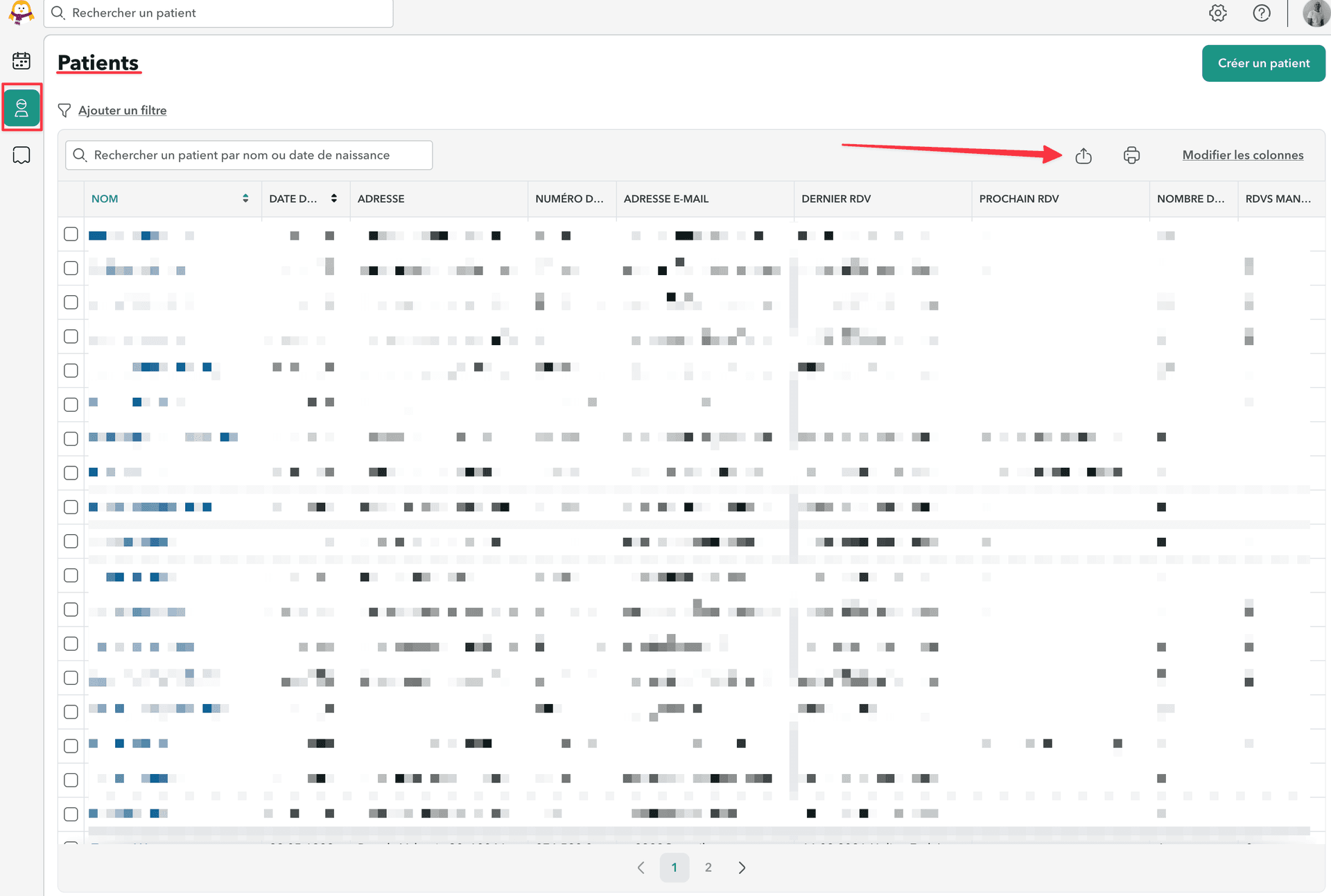
Depuis OneDoc, ouvre la section Patients pour accéder à l’export.
Étape 2 — Choisir le format CSV
Dans le menu déroulant de l’export :
- sélectionne le format CSV
- clique sur Exporter
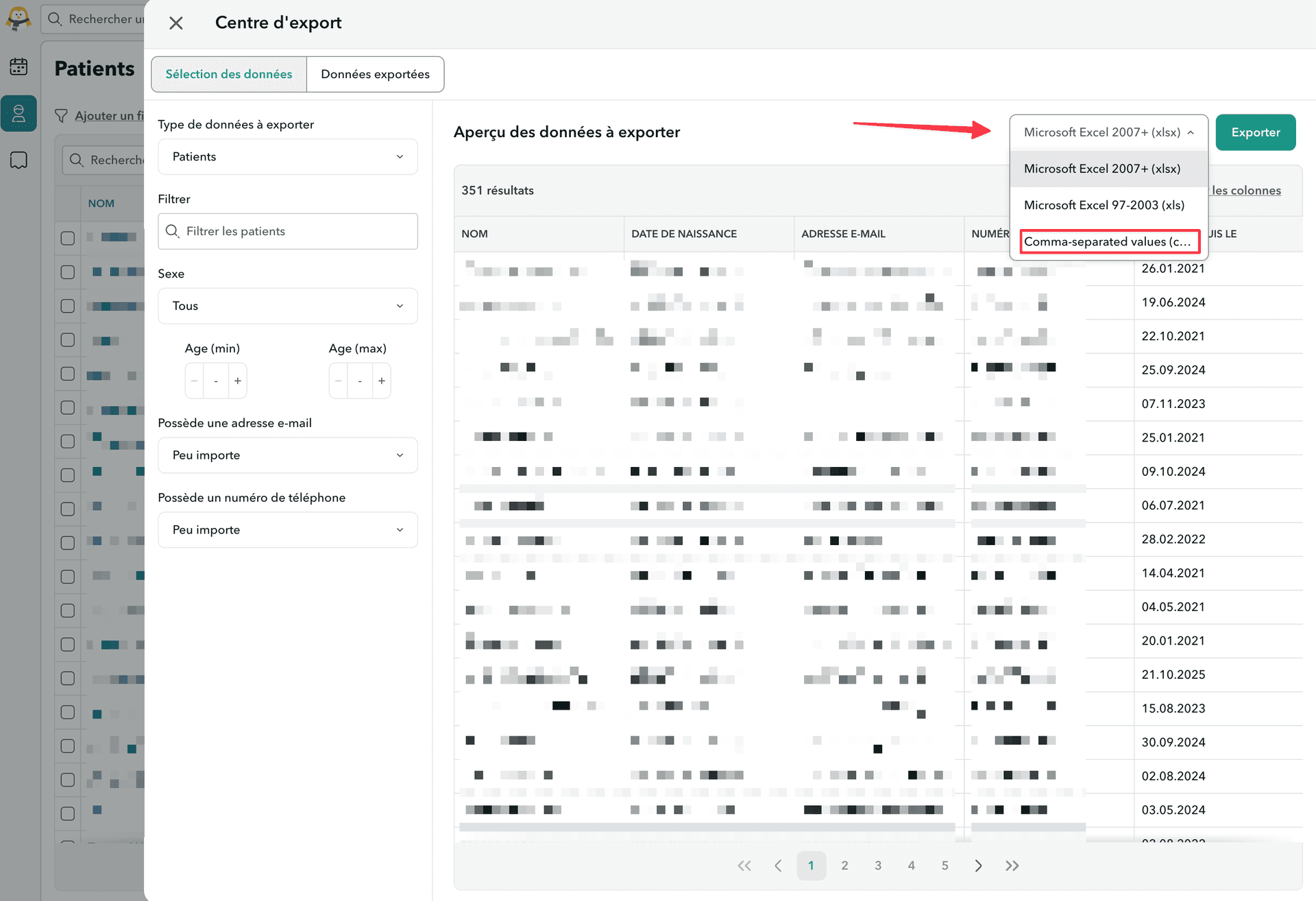
Le format CSV est recommandé pour une importation fluide dans DiagNotes.
Étape 3 — Télécharger le fichier d’export
Une fois l’export prêt :
- survole la ligne d’export générée
- clique sur le bouton Télécharger
Un fichier de type `export-xxxx.csv` est automatiquement téléchargé sur ton ordinateur.
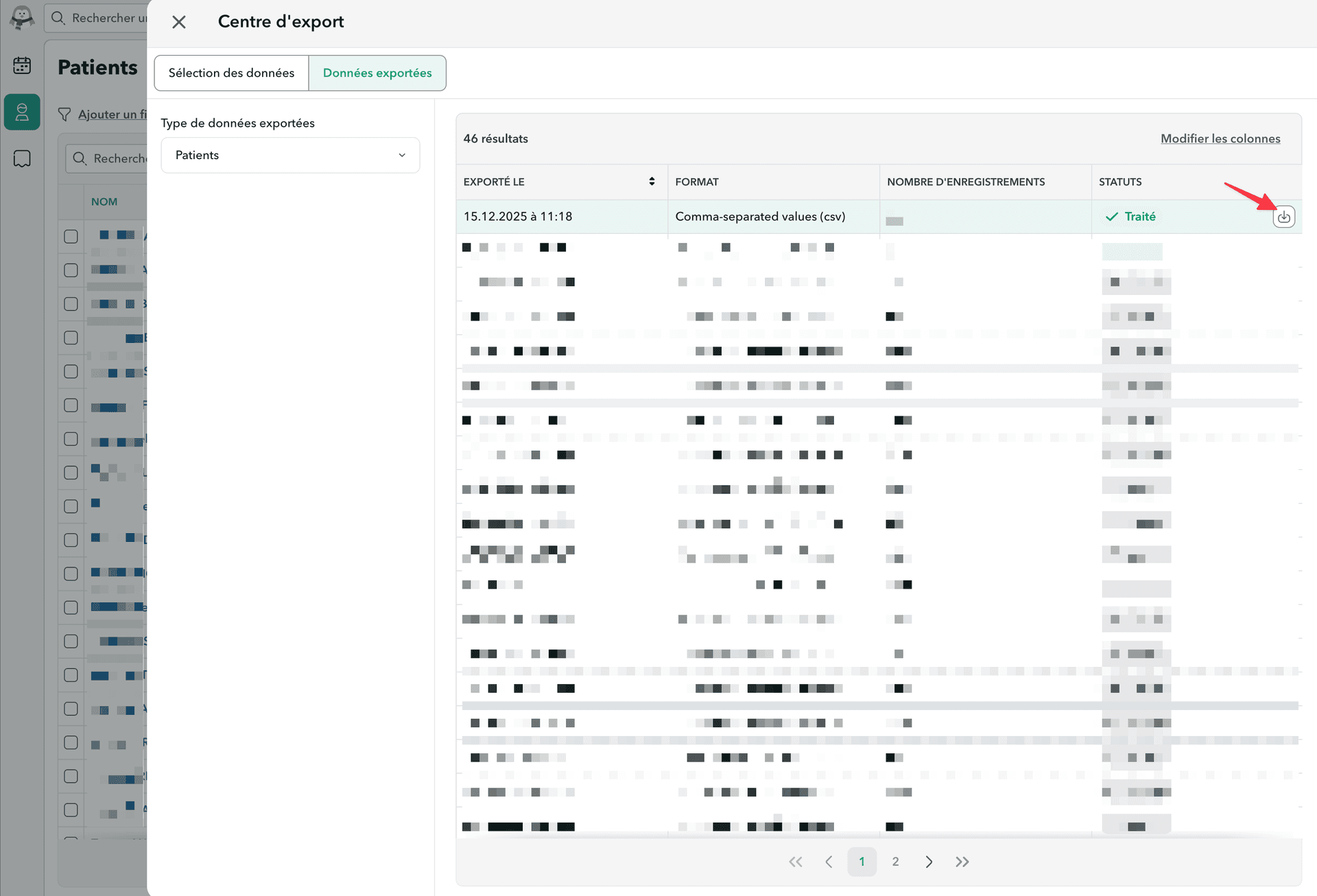
Le fichier est maintenant prêt à être importé dans DiagNotes.
Étape 4 — Importer le fichier dans DiagNotes
Dans DiagNotes :
- rends-toi dans la section Patients
- clique sur Importer
- sélectionne le fichier CSV exporté depuis OneDoc
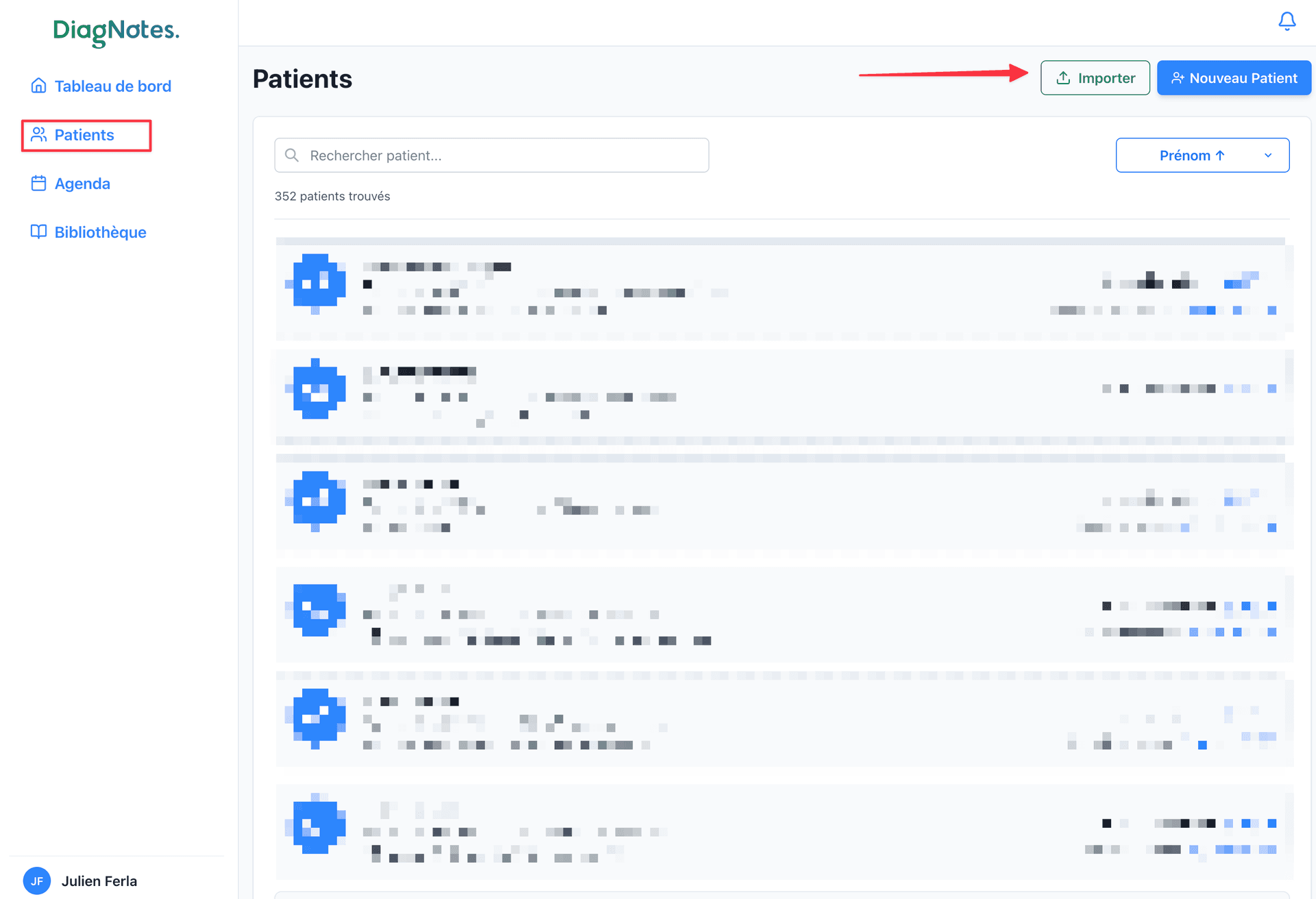
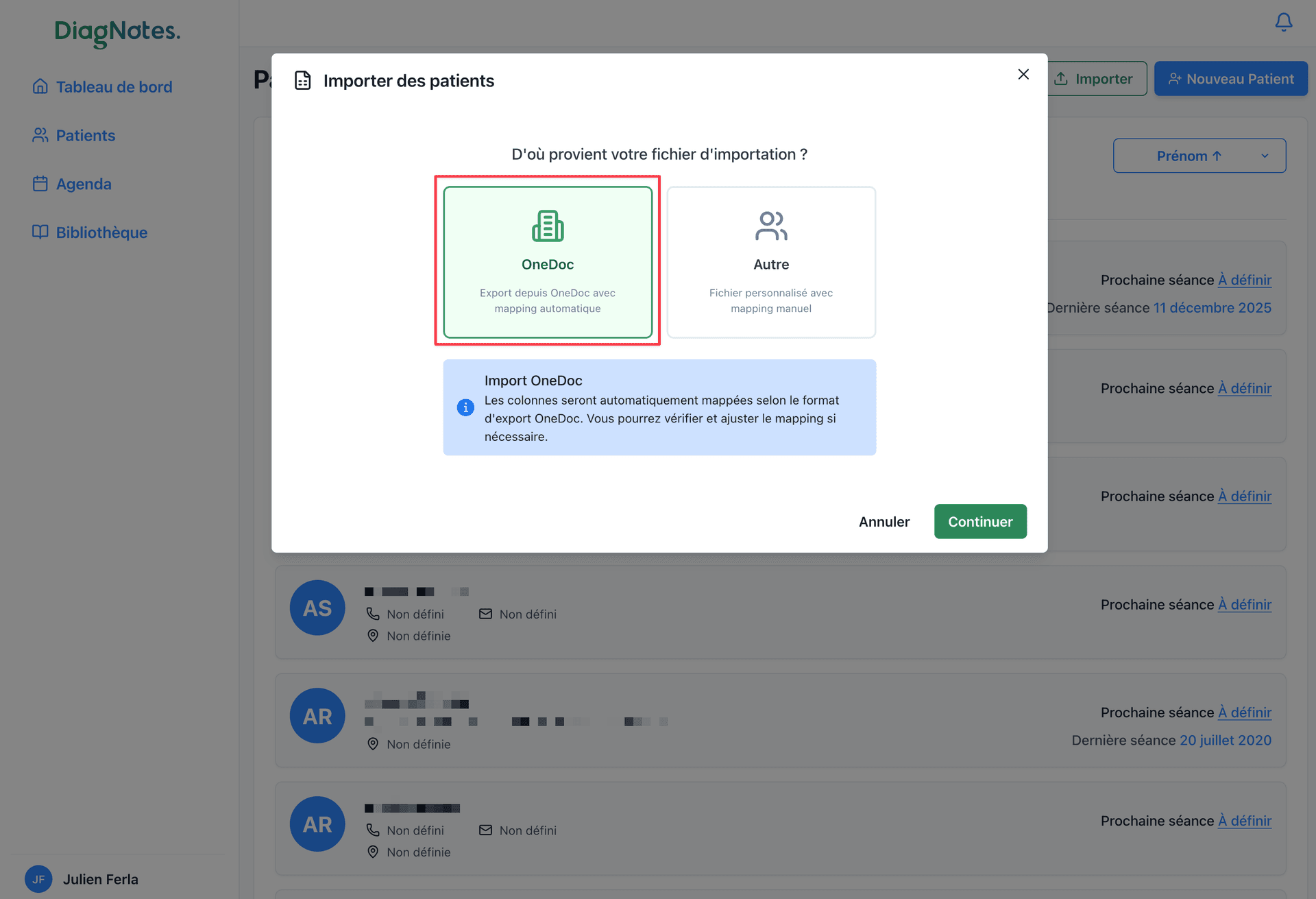
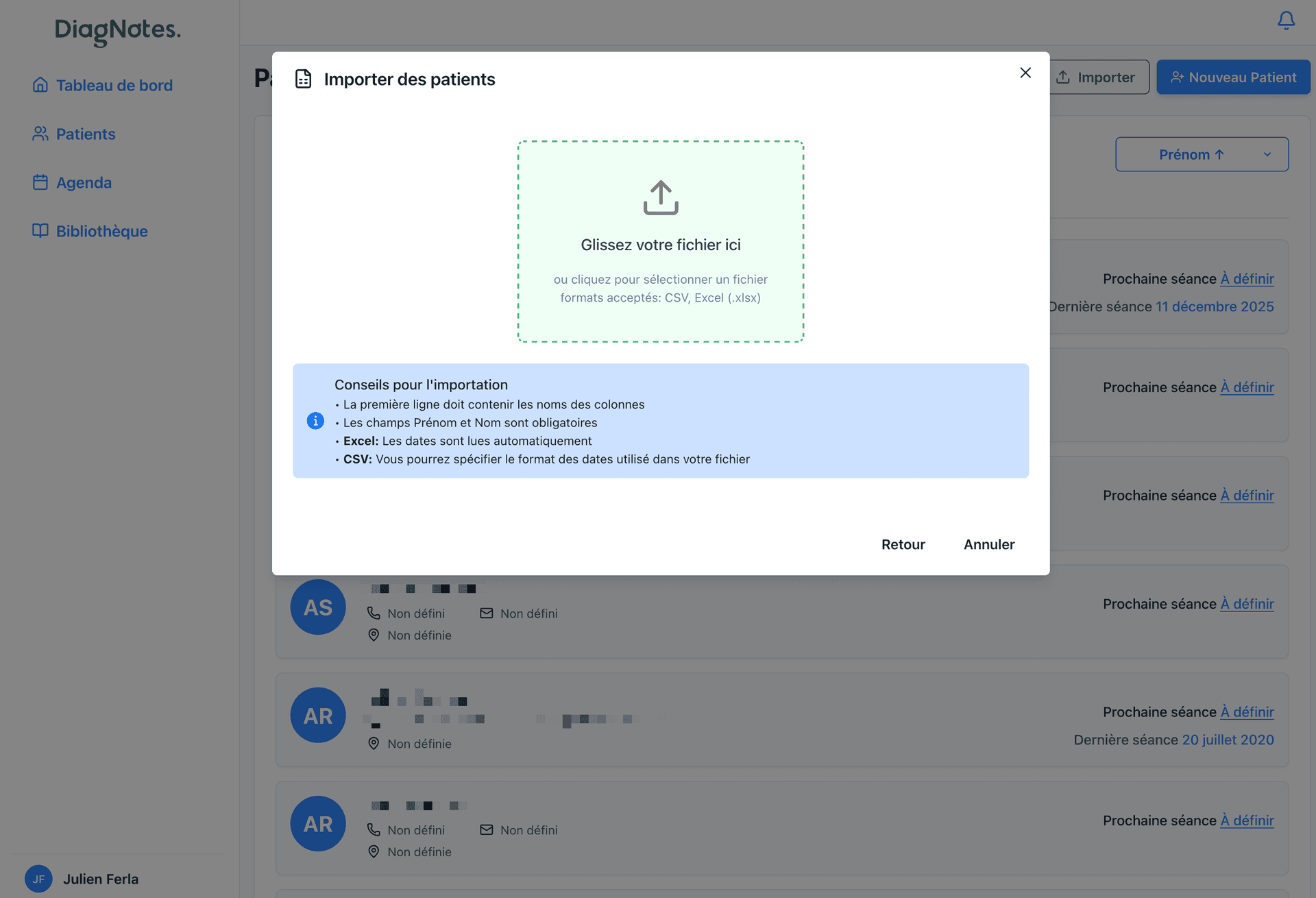
Le fichier est maintenant prêt à être importé dans DiagNotes.
DiagNotes analyse automatiquement le fichier et prépare l’import.
Étape 5 — Vérifier le mapping des champs (automatique)
DiagNotes reconnaît automatiquement les colonnes du fichier (nom, prénom, email, téléphone, date de naissance, etc.).
Tu peux alors :
- vérifier que chaque champ est correctement associé,
- ajuster si nécessaire,
- choisir précisément quelles données importer.
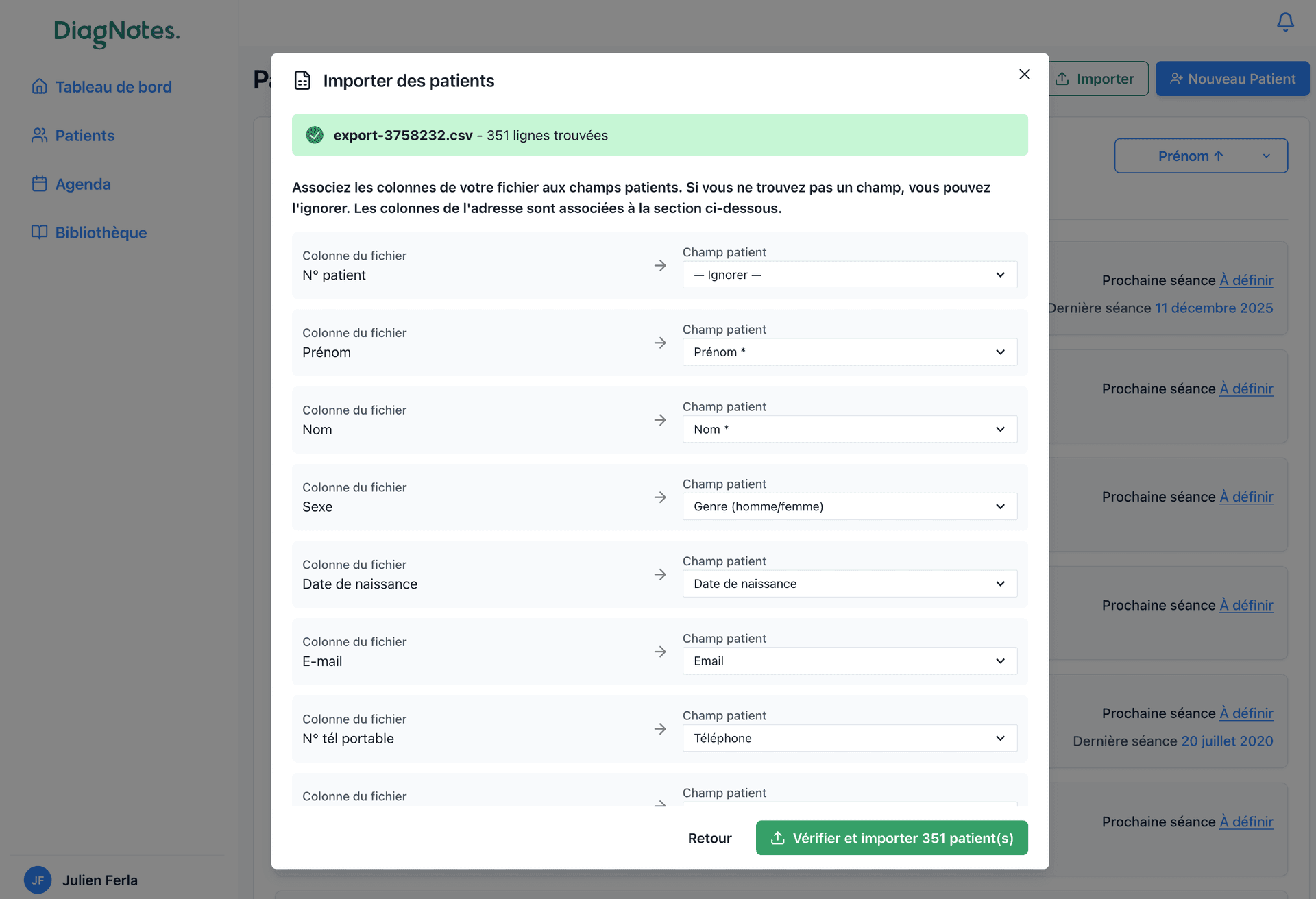
Cette étape te garantit un import maîtrisé :
- rien n’est écrasé,
- les doublons sont évités,
- tu sais exactement ce qui va être importé.
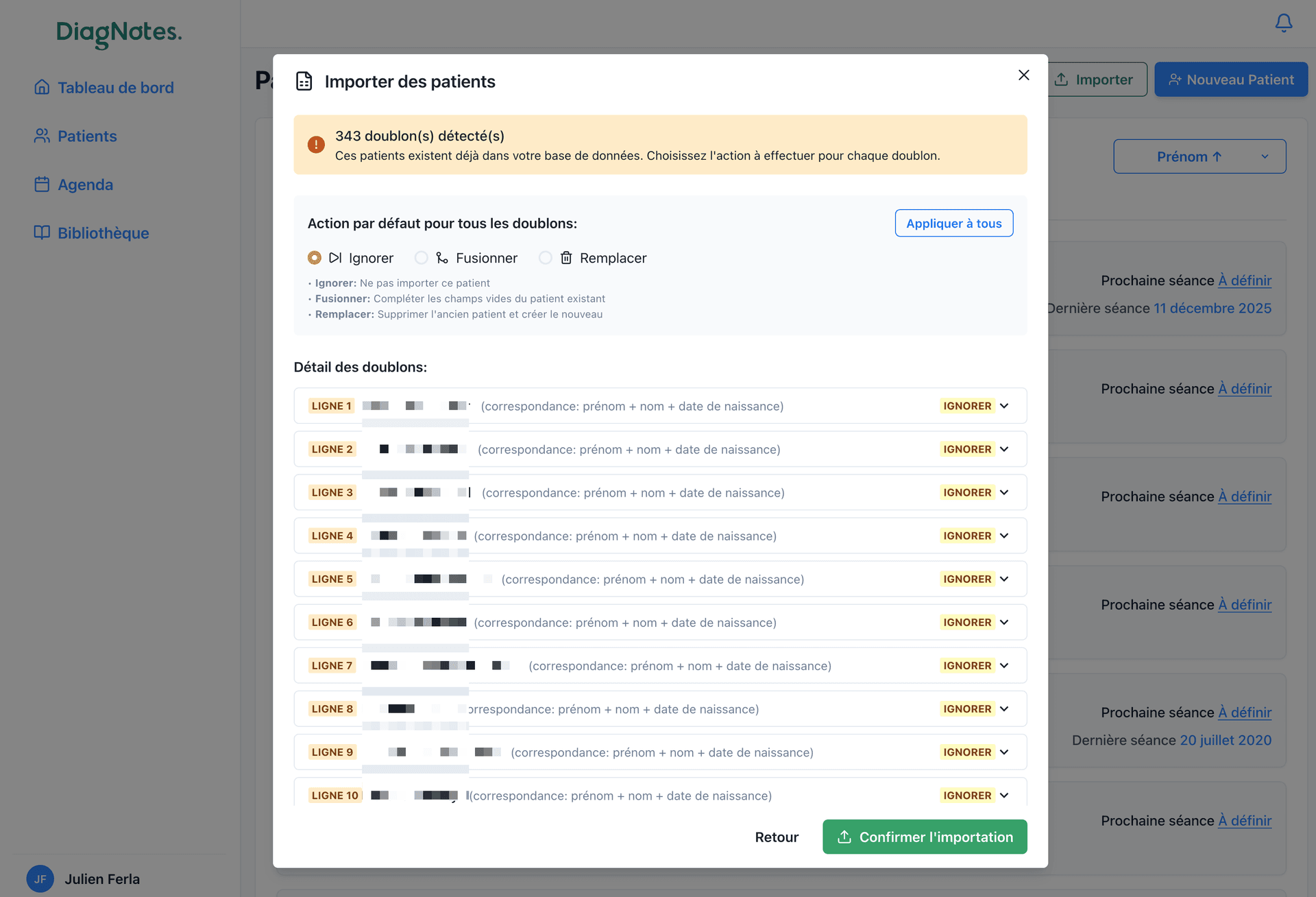
Une fois validé, l’import est lancé et tes patients sont immédiatement disponibles.
Bon à savoir
- Tu peux continuer à utiliser OneDoc pendant la transition
- L’import est sans risque et entièrement contrôlé
- Tu peux tester DiagNotes gratuitement pendant 14 jours
👉 Créer mon compte gratuitement
🔁 Guides complémentaires
👉 Importer ses patients depuis un fichier CSV (simple et rapide)