Optamed est largement utilisé par les thérapeutes en Suisse. Si tu l’utilises aujourd’hui, tu peux importer tes patients dans DiagNotes très facilement.
L’objectif n’est pas de tout refaire, mais de continuer ton suivi sans rupture.

Importation simple et sécurisée des patients depuis Optamed vers DiagNotes.
Étape 1 — Exporter tes contacts depuis Optamed
Depuis ton compte Optamed :
- rends-toi dans la section d’export des données
- exporte tes patients
- choisis le format CSV ou Excel
- enregistre le fichier sur ton ordinateur
👉 Consulte le guide officiel Optamed : Exporter vers Excel (documentation Optamed)
Une fois l’export effectué, tu pourras importer ton fichier dans DiagNotes en quelques minutes seulement.
Étape 2 — Importer le fichier dans DiagNotes
Dans DiagNotes :
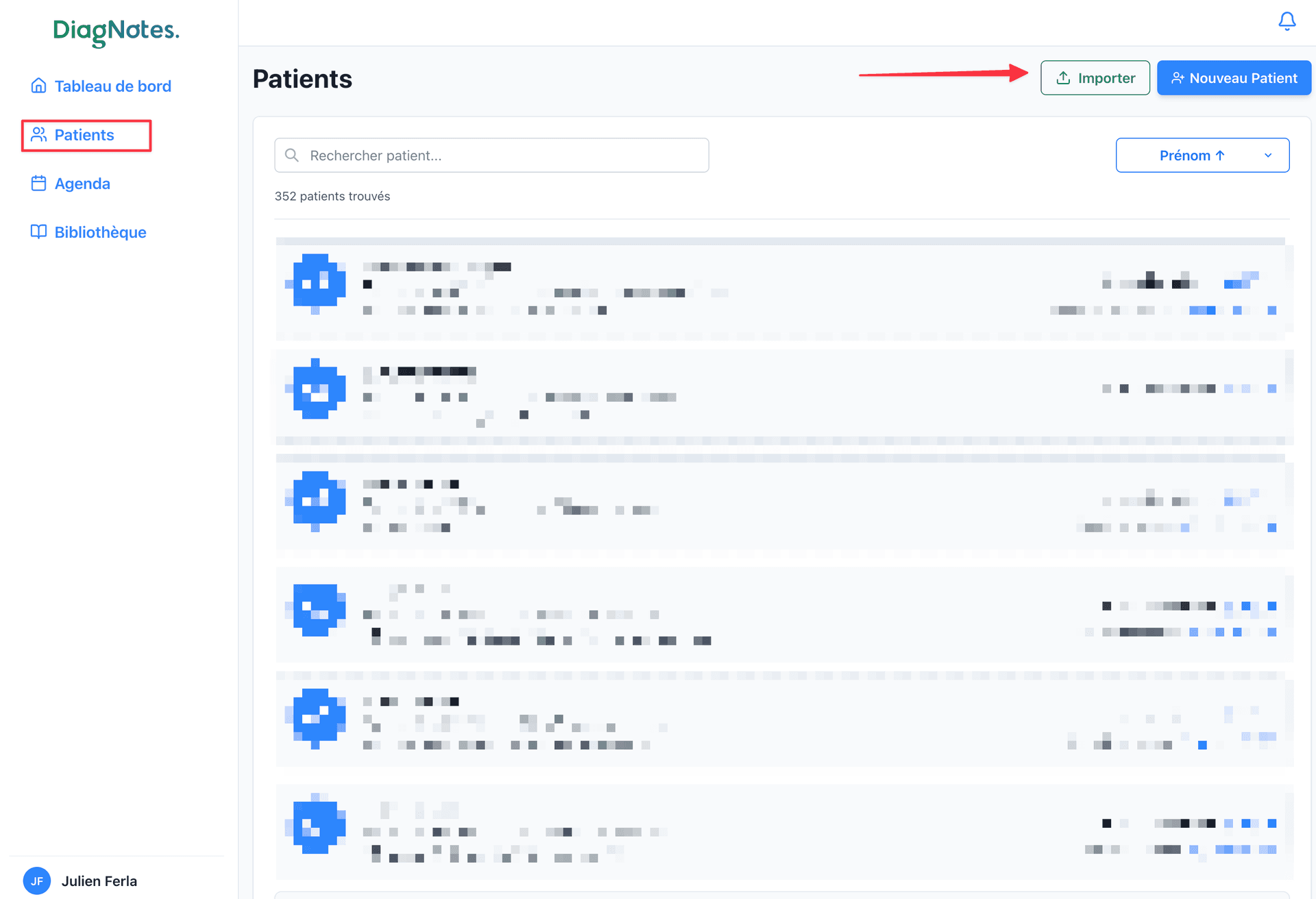
- rends-toi dans la section Patients
- clique sur Importer
- sélectionne le fichier CSV exporté depuis Optamed
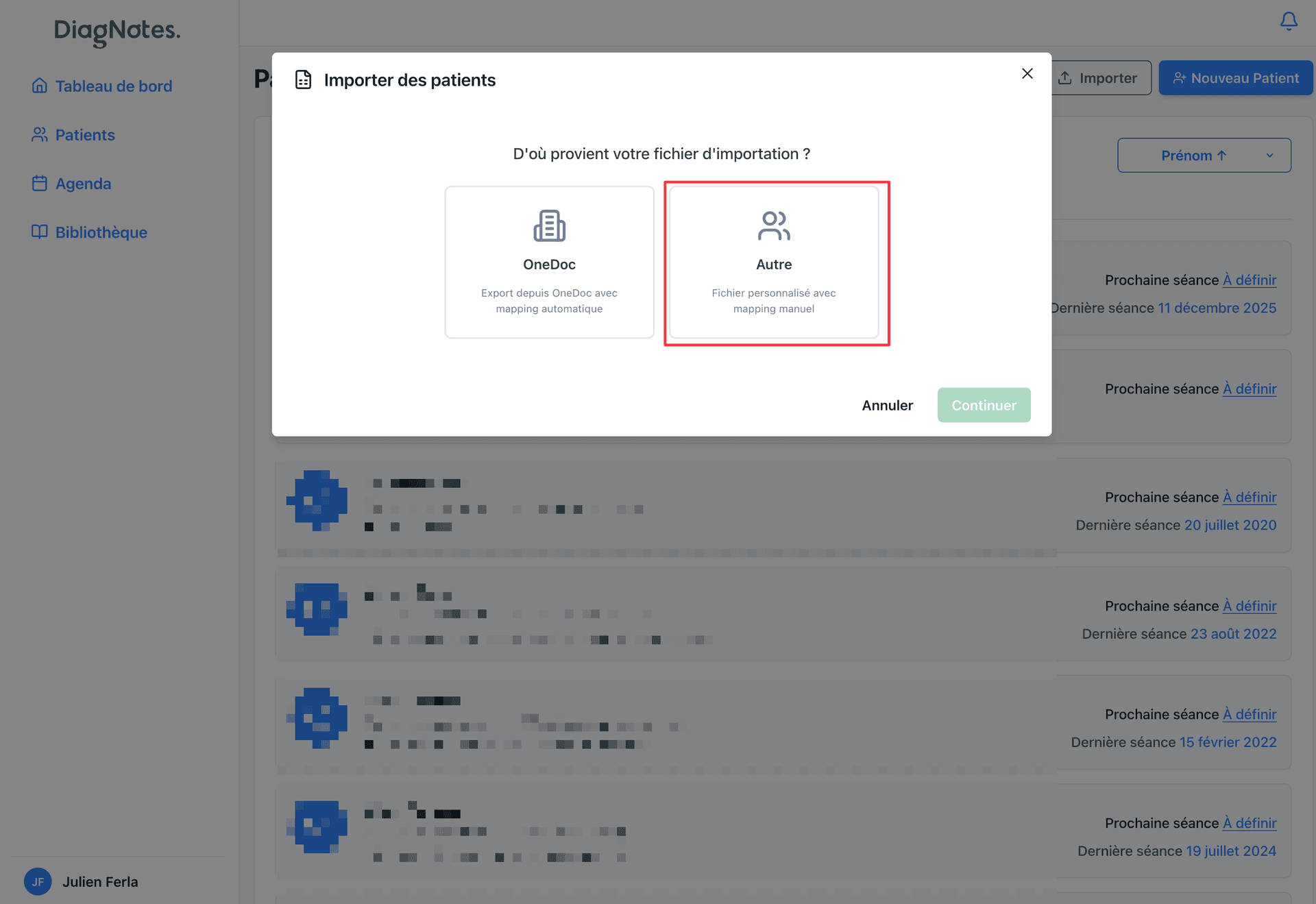
Le fichier est maintenant prêt à être importé dans DiagNotes.
DiagNotes analyse automatiquement le fichier et prépare l’import.
Étape 3 — Vérifier le mapping des champs (automatique)
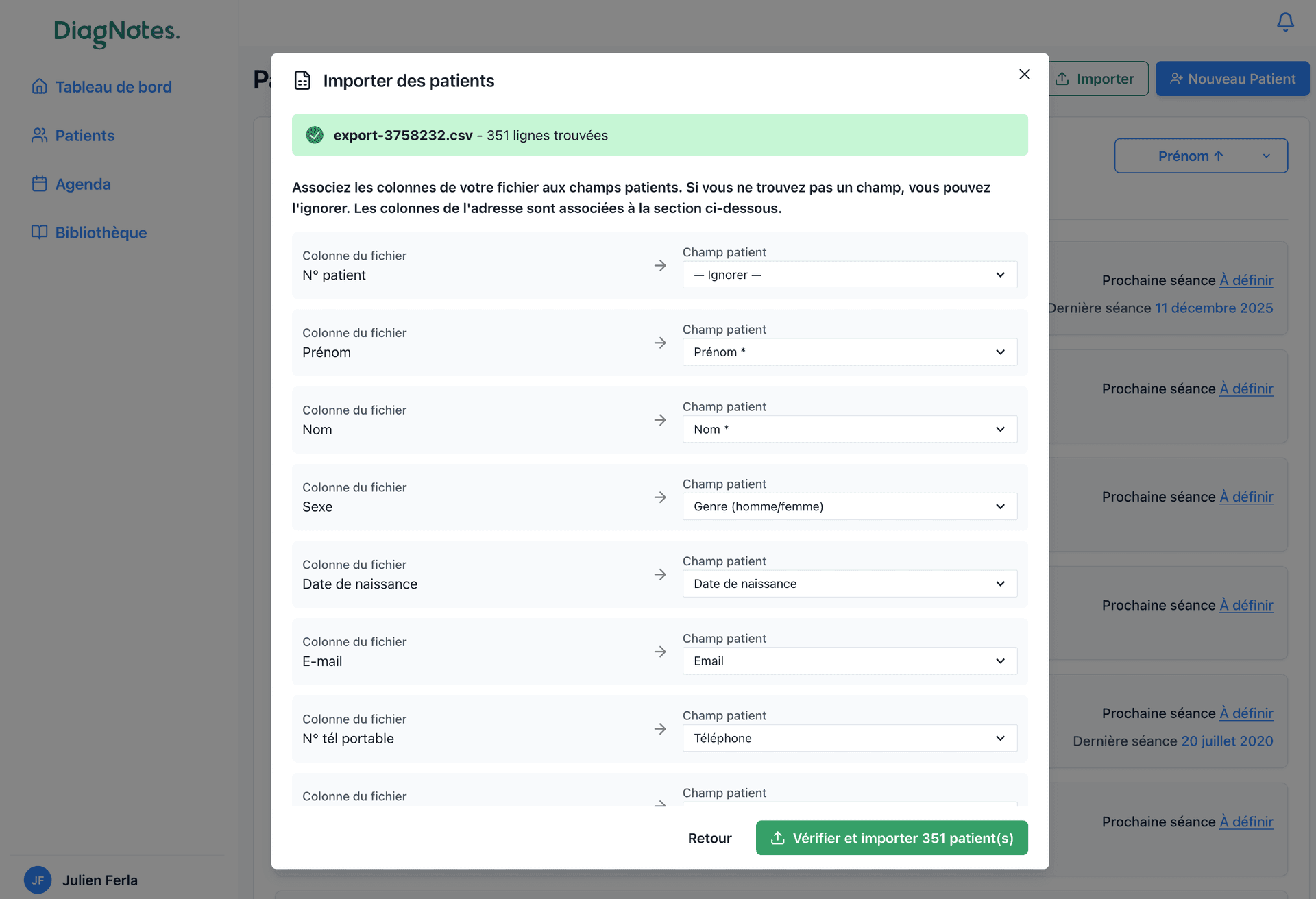
DiagNotes reconnaît automatiquement les colonnes du fichier (nom, prénom, email, téléphone, date de naissance, etc.).
Tu peux alors :
- vérifier que chaque champ est correctement associé,
- ajuster si nécessaire,
- choisir précisément quelles données importer.
Cette étape te garantit un import maîtrisé :
- rien n’est écrasé,
- les doublons sont évités,
- tu sais exactement ce qui va être importé.
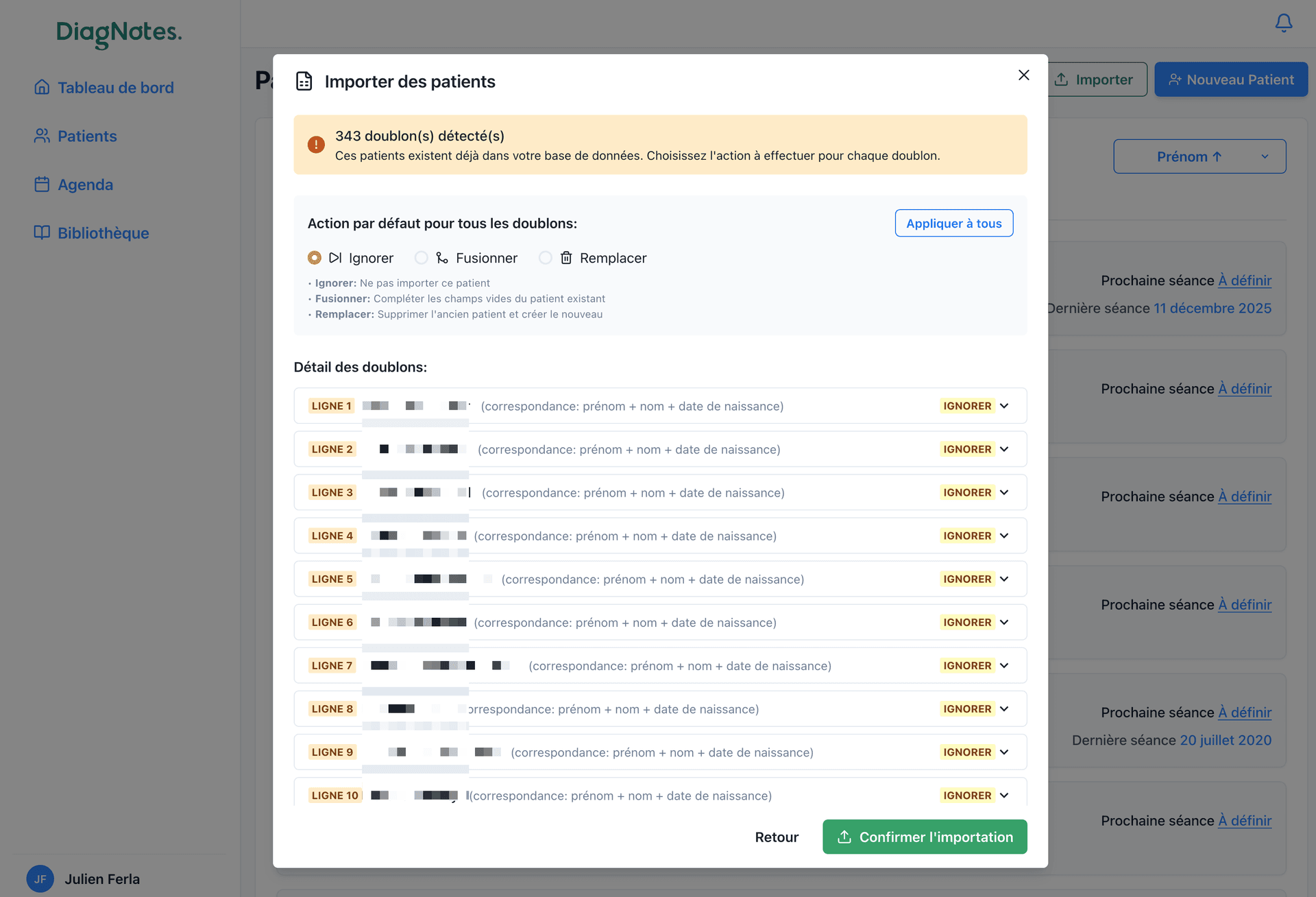
Une fois validé, l’import est lancé et tes patients sont immédiatement disponibles.
Bon à savoir
- Tu peux continuer à utiliser OneDoc pendant la transition
- L’import est sans risque et entièrement contrôlé
- Tu peux tester DiagNotes gratuitement pendant 14 jours
👉 Créer mon compte gratuitement
🔁 Guides complémentaires
👉 Importer ses patients depuis un fichier CSV (simple et rapide)