Mardi soir, sur le parking. La vitre de la voiture est cassée, le sac de l'ordinateur portable a disparu. Dedans : vos notes de séance, vos fiches patients, quelques factures.
La première question n'est pas « combien coûte un nouvel ordinateur ? », mais « qui peut lire ce qu'il contient ? ». Si le disque est chiffré, la réponse est simple : personne. Ce réglage prend une dizaine de minutes, et il se fait une seule fois.
Chiffrer, qu'est-ce que ça veut dire ?
Chiffrer le disque, c'est le verrouiller avec votre mot de passe. Tant que l'ordinateur est éteint ou verrouillé, son contenu est illisible, même pour quelqu'un qui retirerait le disque pour le brancher ailleurs.
Pour vous, rien ne change au quotidien : vous tapez votre mot de passe comme d'habitude, et tout s'ouvre.
Sans chiffrement, le mot de passe protège surtout l'ouverture de votre session. Les fichiers eux-mêmes peuvent être lus par quelqu'un qui sait s'y prendre.
Ce que dit la loi, en clair
Vos notes de séance sont des données sur la santé : la loi les range parmi les données sensibles (art. 5, let. c, LPD). Vous devez donc les protéger par des mesures adaptées au risque (art. 8 LPD), pour que seules les personnes autorisées y aient accès et que personne d'autre ne puisse lire ou copier vos supports (art. 1 à 3 OPDo).
La loi ne nomme aucun logiciel. Le Préposé fédéral à la protection des données recommande de chiffrer les données enregistrées et les supports externes qui contiennent des données sensibles.
Et en cas de vol, le chiffrement change tout : selon le Préposé, des données chiffrées efficacement restent illisibles pour qui n'a pas la clé, et la fuite n'a pas à lui être annoncée. Une condition : que votre mot de passe n'ait pas été volé avec l'ordinateur.
Le pas à pas
Sur Mac : FileVault
- Ouvrez le menu Pomme, puis Réglages Système, puis Confidentialité et sécurité (sur les anciennes versions : Préférences Système, Sécurité et confidentialité).
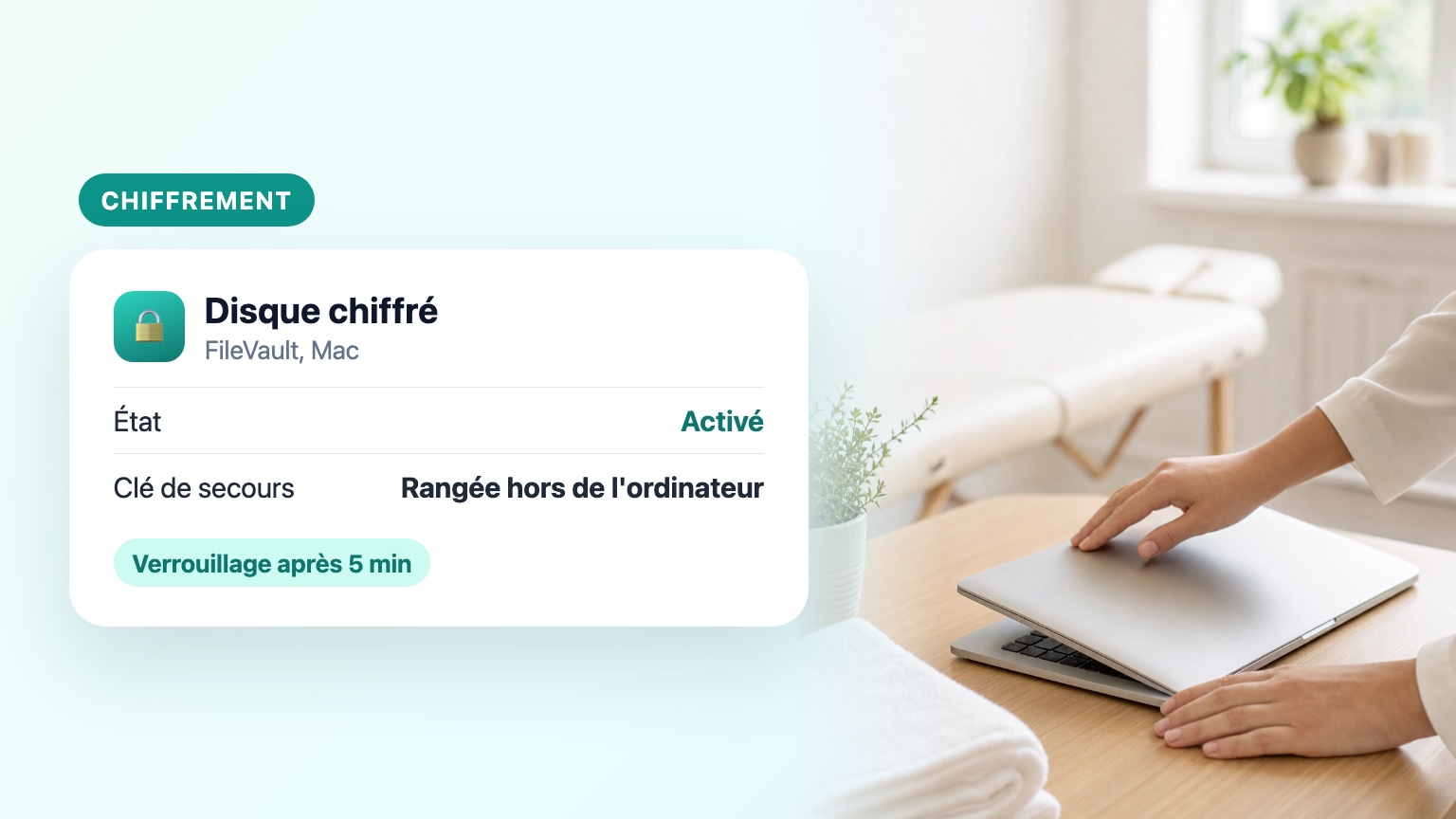
- Descendez jusqu'à FileVault. S'il est indiqué « Activé », c'est déjà fait. Sinon, cliquez sur « Activer ».
- Le Mac vous demande comment rouvrir le disque si vous oubliez votre mot de passe. Nous vous recommandons de créer une clé de secours plutôt que de passer par votre compte iCloud : la clé reste chez vous.
- Notez la clé de secours (voir plus bas), puis laissez le Mac branché sur le secteur. Le chiffrement se fait en arrière-plan, vous pouvez continuer à travailler.
Sur Windows : chiffrement de l'appareil ou BitLocker
- Ouvrez Paramètres, puis Confidentialité et sécurité, puis Chiffrement de l'appareil (sous Windows 10 : Mise à jour et sécurité, puis Chiffrement de l'appareil).
- S'il est indiqué « Activé », c'est déjà fait. Sinon, activez-le. Sur beaucoup d'ordinateurs récents, il est déjà en place : vérifiez quand même.
- Vous ne trouvez pas cette rubrique ? Tapez « BitLocker » dans la recherche Windows, ouvrez « Gérer BitLocker », puis « Activer BitLocker ». BitLocker est inclus dans Windows Professionnel.
- Aucune des deux options n'apparaît ? Votre ordinateur ou votre version de Windows ne le permet pas. Demandez conseil à la personne qui s'occupe de votre matériel : c'est le cas où un changement d'ordinateur ou de version se justifie.
- Notez la clé de récupération que Windows vous propose d'enregistrer ou d'imprimer.
La clé de secours : où la ranger
Si vous oubliez votre mot de passe, la clé de secours (sur Windows : « clé de récupération ») est la seule façon de rouvrir le disque. Perdue, vos fichiers le sont aussi.
Imprimez-la ou recopiez-la, et rangez-la hors de l'ordinateur : dans un tiroir fermé à clé au cabinet, chez vous, ou dans un gestionnaire de mots de passe (un coffre-fort numérique pour vos codes). Jamais sur un post-it collé à l'écran, ni dans un fichier enregistré sur le même ordinateur.
Trois réglages qui complètent
- Le verrouillage automatique : l'écran se verrouille après quelques minutes sans activité et redemande le mot de passe. Sur Mac : Réglages Système, puis Écran verrouillé. Sur Windows : Paramètres, puis Comptes, puis Options de connexion. Et quand vous quittez la pièce, verrouillez d'un geste : Ctrl + Cmd + Q sur Mac, touche Windows + L sur PC.
- Une session à votre nom, avec un mot de passe que vous seul connaissez. Si quelqu'un d'autre utilise l'ordinateur (votre famille, un secrétariat), il a sa propre session.
- Les mises à jour : acceptez les mises à jour du système quand elles se présentent : elles corrigent des failles de sécurité connues.
Et n'oubliez pas le disque de sauvegarde : s'il n'est pas chiffré, c'est lui qui devient le point faible. Sur Mac, Time Machine propose « Chiffrer la sauvegarde » au moment de choisir le disque. Tout est expliqué dans notre article Sauvegarder ses dossiers patients sans y penser.
Les erreurs fréquentes
- Croire que le mot de passe de session suffit : il protège l'écran, pas forcément le disque.
- Chiffrer l'ordinateur, mais pas le disque de sauvegarde ni la clé USB qui contiennent les mêmes dossiers.
- Ranger la clé de secours dans l'ordinateur lui-même, ou la coller sur l'écran.
- Laisser la session ouverte en sortant de la salle, même cinq minutes.
En résumé
Et si le pire arrive malgré tout, notre article Ordinateur volé, fuite de données : que faire, dans l'ordre vous guide étape par étape.
Faire le point en 2 minutes
Le chiffrement n'est qu'une des mesures de base. Pour savoir où vous en êtes sur les autres (sauvegardes, messageries, information des patients), faites notre test de protection des données : une douzaine de questions, et vous recevez par email vos points à régler, du plus simple au plus important.
Cet article donne des repères généraux. Il ne remplace pas un conseil juridique.
Sources
- Loi fédérale sur la protection des données (LPD), art. 5, données sensibles
- LPD, art. 8, sécurité des données
- LPD, art. 24, annonce des violations de la sécurité des données
- Ordonnance sur la protection des données (OPDo), art. 1 à 3, mesures de sécurité
- Préposé fédéral (PFPDT), guide sur l'annonce des violations de la sécurité des données, 2025
- Préposé fédéral (PFPDT), guide des mesures techniques et organisationnelles, 2024
FAQ : vos questions
Sur un ordinateur récent, non. Le chiffrement se fait en arrière-plan et vous ne verrez pas de différence au quotidien.
Sur Mac, regardez si FileVault est « Activé » dans Réglages Système, Confidentialité et sécurité. Sur Windows, regardez la rubrique Chiffrement de l'appareil, ou « Gérer BitLocker ». C'est l'affaire d'une minute.
Tant que vous connaissez votre mot de passe, rien n'est perdu. Sur Mac, désactivez puis réactivez FileVault pour obtenir une nouvelle clé. Sur Windows, ouvrez « Gérer BitLocker » et choisissez « Sauvegarder votre clé de récupération ». Rangez ensuite la nouvelle clé hors de l'ordinateur.
Oui, s'il contient des données de patients (photos, messages, agenda). Il doit au moins être verrouillé par un code. Sur iPhone et sur la plupart des téléphones Android récents, ce code protège aussi les données enregistrées.